
试用、订阅并完成第一次 API 调用
从商家发来的商品链接开始,选择套餐、完成审批或付款,再发送一个真实请求。
本页目录
开始前准备
- 商家提供的 API 商品链接,以及已验证邮箱的买家账号。
打开商品页,确认端点和套餐
- 打开商家发来的商品链接,阅读端点文档、参数和认证要求。“全部 API 端点”会列出包含每个端点的套餐。
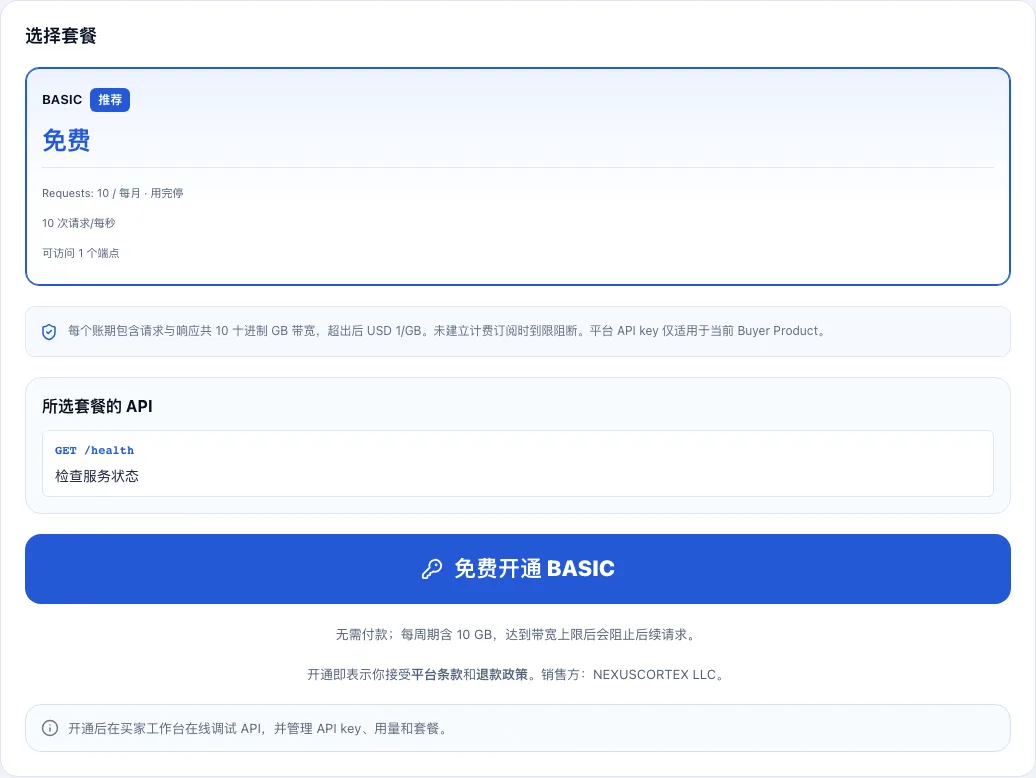
- 需要免费体验时,在“选择套餐”中选择免费套餐(通常是 BASIC),确认它包含你要调用的端点。商家没有公开免费套餐时,页面只显示付费套餐。
- 登录买家账号并完成邮箱验证。未登录时可以阅读文档和套餐,开通需要登录。
需要审批时,先提交申请
- 在“需要商家审批”区域填写“你的回答”,点击“提交申请”。
- 等待商家处理,返回商品页点击“刷新状态”。通过后继续免费开通或订阅所选套餐。
- 私有套餐还需要有效邀请;审批通过不会替代邀请资格。
免费开通,再到买家工作台发送第一个请求
- 在商品页点击“免费开通 BASIC”。需要审批的套餐须先通过审批;已有这个 API 的订阅时,套餐区会显示当前套餐和可更改的套餐。
- 开通后立即复制并保存页面显示的 API key,这个 key 只显示一次;然后点击“打开买家工作台”。
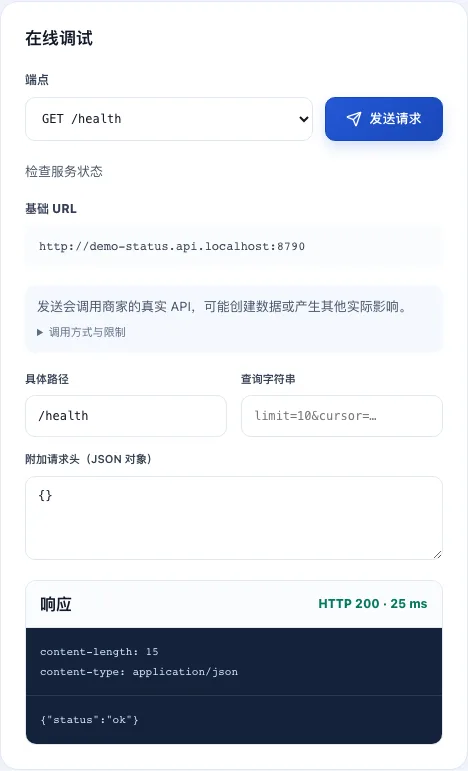
- 在 API 详情的“在线调试”选择套餐已授权的端点,按文档填写路径参数、查询参数、额外认证和请求体,点击“发送请求”并检查响应状态和内容。工作台使用当前登录账号,无需填写 key。
选择付费套餐并确认开通
- 在商品页选择需要的套餐,核对月费、计量对象、包含额度、超额价格和可访问端点,再继续订阅。
- 在 Stripe 结账页核对付款方式、税费和续费条件。纯按量套餐可能没有首笔费用,但仍需要设置付款方式。
- 付款或开通确认后,打开“已购商品”并选择该 API;确认订阅状态有效后再调用。若显示待确认,先检查付款状态。
从工作台或自己的程序调用
- 之后随时可以在“已购商品”中打开 API 详情,用“在线调试”测试其他已授权端点,无需填写或轮换 API key。
- 接入自己的程序时,复制详情中的“基础 URL”和实际端点路径,使用已保存的 key。下面只展示请求骨架,请把所有尖括号占位符替换为商品文档中的真实值。
- 按该端点文档补充查询参数、请求体、Content-Type 和额外认证;检查返回内容是否符合你的业务预期。
curl --request "<HTTP_METHOD>" \
  "<API_BASE_URL><ENDPOINT_PATH>" \
--header "X-Invokora-Key: <YOUR_API_KEY>"完成后检查
- 已购商品中显示有效订阅,使用已授权端点收到预期响应。